1. Varastosta ja toimituksesta
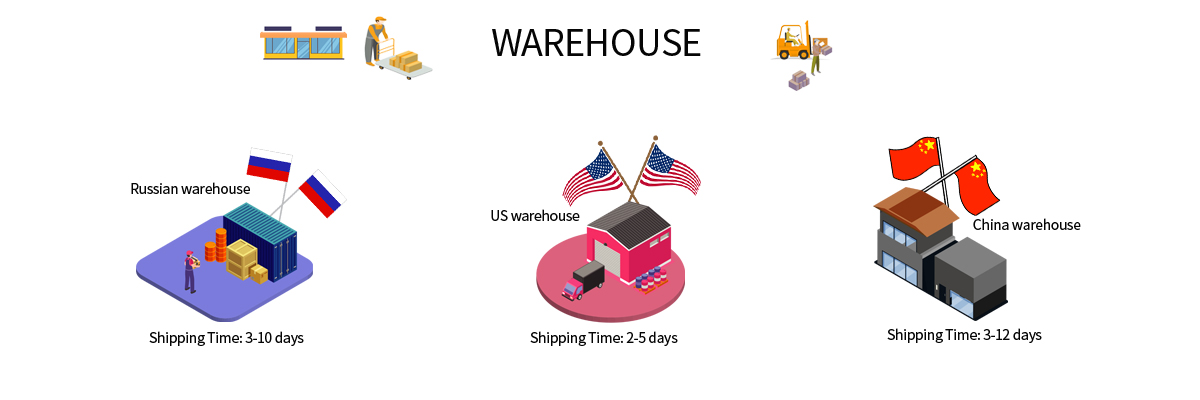
Meillä on varastot Yhdysvalloissa/Venäjällä/Kiinassa. Jos osoitteesi on Yhdysvalloissa, lähetämme tuotteen Yhdysvaltain varastostamme, toimitusaika on 2-5 päivää; Jos osoitteesi on Venäjällä, lähetämme tuotteen Venäjän varastostamme, toimitusaika on 3-10 päivää; Jos osoitteesi on muussa maassa, lähetämme tuotteen Kiinan varastostamme, toimitusaika on 3-15 päivää.
2. Mitkä kamerat ovat yhteensopivia G6Plusin kanssa? Mikä on sen suurin kantavuus?
G6Plus toimii Sony RX100:n, Sony a6300:n (16-50mm tai 28-70mm objektiivi), Sony a6500:n (16-50 mm tai 28-70mm objektiivi), Canon M10:n (15-45mm objektiivi), Canon G3X:n, Sony RX0:n ja GoPro Hero -sarjan kanssa sekä muiden kanssa (lisätietoja yhteensopivista kameroista saat viralliselta tekniseltä tuelta).
Se sopii myös älypuhelimille adapterin kanssa, ja älypuhelimen leveys tulisi olla 54-87 mm välillä.
Sen suurin kantavuus on 800 g, kun painopiste on tasapainossa, ja Canon-kameran suositeltu korkeus on enintään 70 mm korotetun etsimen vuoksi. Muuten kameran yläosan etsin saattaa osua gimbaliin liikkuessaan ylös ja alas.
3. Kuinka kiinnittää action-kamera tai älypuhelin G6Plusiin?
Sony RX0:n kanssa toimiessa kiinnitä se G6Plusiin mukana tulevalla peukaloruuvilla ja tasapainota.
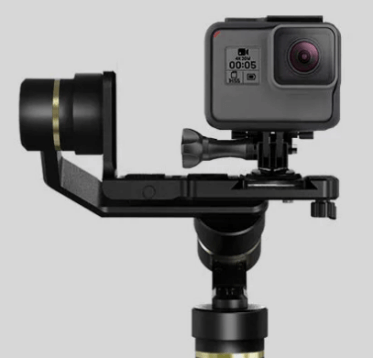
GoPro Hero 4/5/6/7:n kanssa kiinnitä kamera, joka on kiinnitetty runkotelineeseen tai vedenpitävään koteloon, G6Plusiin pikakiinnityssoketin ja mukana tulevan ruuvin avulla, ja tasapainota.
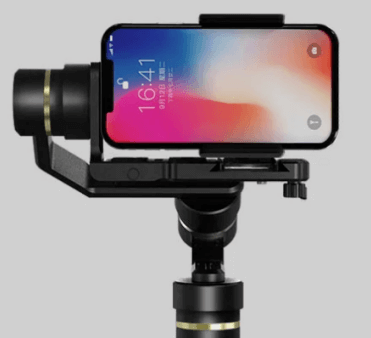
Älypuhelimen kanssa kiinnitä se G6Plusiin adapterilla ja tasapainota puhelin.
4. Millainen akku G6Plusissa on? Mikä on akun kapasiteetti ja jännite?
Mukana on yksi 26650 3,6V 5000 mAH litiumioniakku.
5. Kuinka ladata G6Plus? Kuinka kauan täyteen lataaminen kestää? Miten tietää, että akku on täynnä?
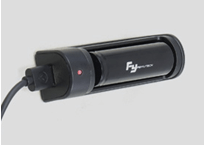
Lataa Micro USB -kaapelilla alla olevan kuvan mukaisesti. Täyteen lataaminen kestää 3 tuntia 5V/2A laturilla.
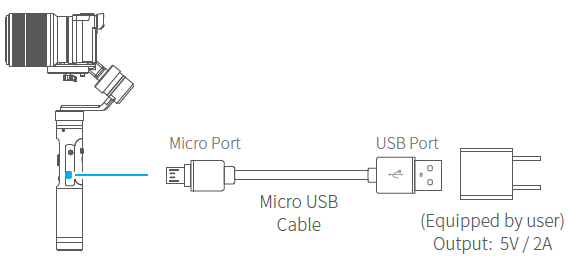
Huomautus: Älä käytä pikalaturia gimbalin lataamiseen.
OLED-näytöllä näkyy salama-akun kuvake, kun liität G6Plusin virtalähteeseen. OLED on lepotilassa latauksen aikana, napauta toimintopainiketta kerran nähdäksesi lataustilan.
Neljä palkkia tarkoittaa täyttä akkua, ja akun kuvake näkyy jatkuvasti, kun G6Plus on täysin ladattu.
Huomautus: Kytke gimbal päälle tarkistaaksesi akun tason, jos et löydä akun kuvaketta napauttamalla toimintopainiketta.
Akku voidaan myös ladata lisävarusteena saatavalla laturilla.
6. Miksi näyttö ei syty, vaikka lataus on kestänyt koko yön?
Akun kuvake näkyy muutaman sekunnin ajan latauksen alkaessa, sitten OLED menee lepotilaan. Napauta toimintopainiketta kerran nähdäksesi lataustilan.
Ongelma, jossa kuvake ei näy, kun gimbal on pois päältä ja latautuu pitkään, on korjattu uusimmalla näppäimistön laiteohjelmistolla.
7. Miksi en löydä akun kuvaketta näytöltä, kun G6Plus on pois päältä ja latauksessa?
Akun kuvake näkyy muutaman sekunnin ajan latauksen alkaessa, sitten OLED menee lepotilaan. Napauta toimintopainiketta kerran nähdäksesi lataustilan.
Jos OLED on edelleen musta, tarkista ensin USB-kaapelin ja USB-portin kunto, kytke sitten gimbal päälle nähdäksesi toimiiko OLED oikein.
Jos OLED ei syty, vaikka gimbal on päällä, saattaa olla vika liitoskaapelissa.
8. Kuinka kauan täyteen ladattu G6Plus kestää?
Täyteen ladatun G6Plusin käyttöaika on 9 tuntia (tarkka aika riippuu kuormasta).
9. Voiko G6Plus ladata kameraa tai älypuhelinta?
10. Mikä on G6Plusin koko? Entä sen nettopaino?
G6Plusin koko on 156*108*294 mm ja nettopaino 663 g (ilman kameraa ja akkua).
11. Onko G6Plus roiskevesitiivis? Mikä on roiskevesitiiviyden luokitus?
G6Plus on IP55-luokiteltu, eli se on roiskevesitiivis.
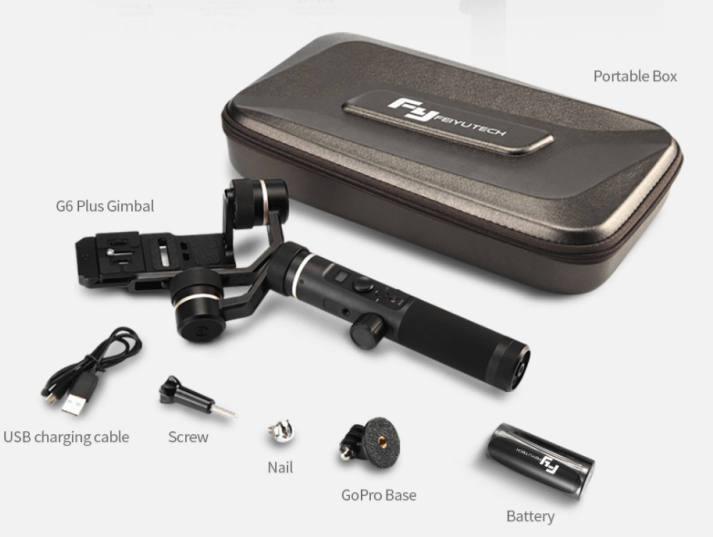
12. Mitkä ovat G6Plusin vakiovarusteet?
G6Plus-pakkauksessa on:
Micro USB -kaapeli *1 (lataukseen ja laiteohjelmiston päivitykseen),
26650 ladattava litiumioniakku *1
GoPro-kiinnikeadapteri *1
Kantolaukku *1
Kuten alla näkyy (Huomautus: tulevaisuudessa kantolaukun sijaan tulee EPP-laatikko).
13. Mikä on G6Plusin pohjan kierteenkoko? Miten sitä käytetään?
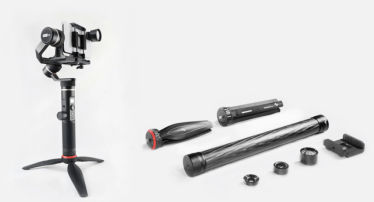
G6Plusin pohjassa on yksi 1/4 tuuman ruuvireikä, joka on yhteensopiva kaikkien 1/4 tuuman ruuveilla varustettujen lisävarusteiden kanssa, kuten jalustan ja jatkovarren kanssa, kuten kuvassa näkyy.
14. Minkä materiaalin G6Plusin runko on valmistettu?
Ilmailuluokan alumiiniseoksista.
15. Mikä on G6Plusin käyttölämpötila-alue?
16. Pitäisikö G6Plus tasapainottaa ennen käynnistämistä? Kuinka tasapainottaa?
G6Plus toimii eri ILDC-mallien, action-kameroiden ja älypuhelinten kanssa. Suositellaan tasapainottamaan ennen käynnistämistä jokaisen laitteen kanssa.
Asennus- ja tasapainotusopas
https://www.youtube.com/watch?v=Vo85-8WWAHA
Täydellinen tasapainotila löytyy videon ensimmäisestä osasta.
https://www.youtube.com/watch?v=t_vDXAQsEJw
17. Kuinka tarkistaa, onko kamera hyvin tasapainossa?
Gimbalin täydellinen tasapainotila on, että kamera pysyy missä tahansa asennossa ilman käsin tukemista.
Katso videon ensimmäinen osa.
https://www.youtube.com/watch?v=t_vDXAQsEJw
18. Voiko G6Plusiin kiinnitetty älypuhelin kuvata pystysuunnassa?
Älypuhelin voi kuvata vain vaakasuunnassa G6Plusin kanssa.
19. Voiko moottorin sijaintia vaihtaa kameran kiinnityksessä G6Plusiin?
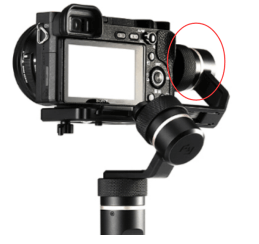
G6Plusin kallistusakseli voi pyöriä vain 260°, joten kallistusmoottorin tulee olla kameran oikealla puolella, kuten kuvassa näkyy.
20. Kuinka kytkeä G6Plus päälle/pois?
PÄÄLLE/POIS: Pidä toimintopainiketta painettuna, näyttö näyttää “ ”, vapauta kun kuulet piippauksen.
21. Yritin käynnistää G6Plusin päivitettyäni näppäimistön laiteohjelmiston Feiyu ON:lla, mutta näyttö on täysin valkoinen enkä saa gimbaalia päälle, miksi?
Pidä toimintopainiketta painettuna noin 10 sekuntia ensimmäisellä käynnistyksellä päivityksen jälkeen, vapauta kun näyttö näyttää “”. Lyhyt 2-3 sekunnin painallus ei käynnistä laitetta.
22. Gimbal värisee 3-5 sekuntia käynnistyksen jälkeen ja sitten lakkaa. Onko se normaalia?
Käynnistyksen jälkeen moottorit säätävät itseään eri kameroiden kanssa, mikä aiheuttaa lyhyen värinän. Tämä on normaali säätöprosessi eikä vaadi käyttäjän toimenpiteitä.
23. Gimbal värisee ja surisee jatkuvasti, ja kamera liikkuu taaksepäin, miten korjata?
Toimi seuraavasti:
1) Tarkista, onko gimbal tasapainossa. Katso kohta #16.
2) Jos gimbaali oli täydellisesti tasapainotettu, se tärisi ja surisi pääasiassa siksi, että moottorin teho on liian suuri. Poista tärinä vähentämällä moottorin tehoa Feiyu ON:ssa. Vaihtoehtoisesti valitse sovelluksesta "Auto-adaption" ja KÄYNNISTÄ gimbaali UUDELLEEN.
3) Jos tilanne ei muutu, päivitä gimbalin laiteohjelmisto uusimpaan versioon.
Katso video: https://www.youtube.com/watch?v=d-Vd4Fiyt6Y&t=2s
24. Gimbal värisee, kun action-kamera tai älypuhelin on kiinnitetty, mitä tehdä?
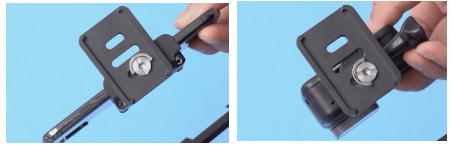
Suositus on kiinnittää älypuhelin tai action-kamera eturiville (katso alla), koska niiden painopiste on geometrisen keskuksen ulkopuolella. Jos värinä jatkuu, noudata vinkkejä kohdassa #22.
25. Mikä on joystickin toiminto? Voinko muuttaa joystickin nopeutta tai suuntaa?
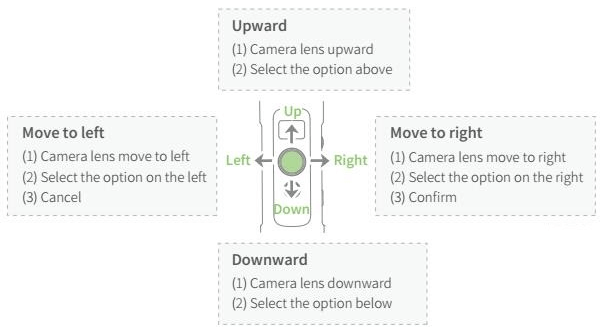
Joystickilla ohjataan kameran pyörimistä neljään suuntaan ja asetetaan kameran parametreja muilla painikkeilla.
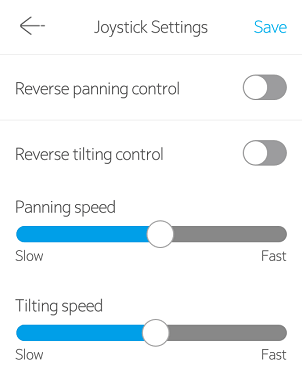
Ohjaussauvan nopeus ja suunnat voidaan asettaa Feiyu ON -sovelluksessa.
26. Mitä toimintopainike tekee? Kuinka sitä käytetään?
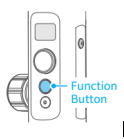
Toimintopainike on kahvassa, kuten alla näkyy. Sitä käytetään gimbalin päälle/pois kytkemiseen ja työtilojen vaihtamiseen (katso kohta #19).
Työtilojen vaihto:
1) Yksi napautus: Vaihtaa panorointitilan HF (oletustila) ja lukitustilan LK välillä.
2) Kaksinkertainen napautus: Seurantatila AF, palaa panorointitilaan HF yhdellä napautuksella (Gimbal Firmware V1.004 tai uudempi).
3) Kolminkertainen napautus: Kamera pyörii 180° vaakasuunnassa, yhdessä manuaalisen lukituksen kanssa voit ottaa selfieitä tai videoita erikoiskulmasta. Kaksinkertainen napautus laukaisupainikkeesta palauttaa oletusasentoon.
4) Nelinkertainen napautus: Automaattinen pyöritystila, sopii täydellisesti liikkuvaan time-lapseen. Voit asettaa aloitus-, lopetus- ja pyöritysreitin käsin tässä tilassa. Kun asetukset on tehty, gimbal pyörii automaattisesti esiasetetulla nopeudella ja pysähtyy lopetusasentoon. Lisätietoja kohdassa #32.
5) Viisinkertainen napautus: Alustaa gimbalin oikeiden asentoarvojen saamiseksi, kun se ei ole vaakasuorassa tai on epänormaali.
27. Mikä on laukaisupainikkeen toiminto? Kuinka sitä käytetään?
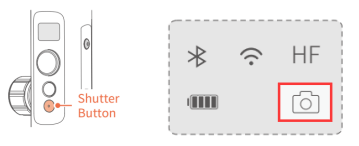
Laukaisupainike (punainen piste) ohjaa kameran kuvaamista tai tallennusta, kun kamera on yhdistetty G6Plusiin WiFin kautta (kamerakuvake ilman viivaa).
Tarkista jälleenmyyjältä tai Feiyu Techin teknisestä tuesta kamerasi ohjaustoiminto.
28. Mitä asetuspainike tekee? Kuinka sitä käytetään?
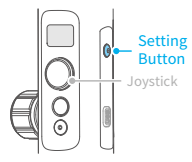
Asetuspainikkeella vaihdetaan kuvaustiloja (GoPro 5/6/7 & Sony RX0) ja osaa kameran parametreista (GoPro 5/6/7:n resoluutio, FOV, FPS, kameroiden WB/ISO). Muutettavat parametrit vaihtelevat kameran mukaan.
Seuraava video opastaa GoPron ohjauksessa.
https://www.youtube.com/watch?v=aq8RTccnVkY
29. Mikä on laukaisupainikkeen toiminto?
1) Pidä painettuna: Siirtyy nopeaan seurantatilaan (Gimbal Firmware V1.004 tai uudempi). Vapauta palataksesi edelliseen tilaan.
2) Kaksinkertainen napautus: Nollaa gimbalin, palaa panorointitilaan ja kolme akselia palautetaan oletusasentoon.

30. Kuinka siirtyä nopeaan seurantatilaan?
Pidä laukaisupainiketta painettuna missä tahansa seurantatilassa, gimbal siirtyy nopeaan seurantatilaan. Vapauta painike palataksesi edelliseen tilaan. Vaihtoehtoisesti valitse "Motion mode" sovelluksesta.
31. Mitä monitoiminuppi (magic ring) tekee?
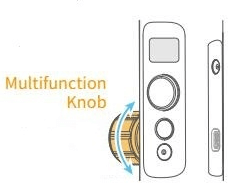
Pitkä painallus: Vaihtaa gimbalin ja kameran ohjauksen välillä.
Yksi napautus:
1) Gimbalin ohjaus: Yksi napautus vaihtaa Pan Control / Roll Control / Tilt Control välillä.
2) Kameran ohjaus:
a. Älypuhelimella, kun Feiyu ON -sovellus on yhdistetty, klikkaa "Camera" ja vaihda pääkäyttöliittymässä parametrien (W/T, ISO, WB, EXP) välillä.
b. Kameralla, kun kameran WiFi on yhdistetty Feiyu ON:n kautta, vaihda yhdellä napautuksella Zoomin ja Follow Focusin välillä (toiminto saatavilla niille kameroille, jotka tukevat sitä). Katso kysymys #34 saadaksesi lisätietoja kameran yhdistämisestä G6Plusiin WiFin kautta.
Kierto: Säädä valittua parametria, kuten zoomia, tarkennusta, ISO-arvoa, valkotasapainoa jne.
32. Mikä on ero magic ringin ja joystickin välillä kolmen akselin ohjauksessa?
Magic ring voi tarkasti ohjata kolmea akselia eri herkkyysasetuksilla kuin joystick, joka ei pysty tähän.
33. Kuinka suorittaa automaattipyöritys? Kuinka käyttää tätä toimintoa?
Automaattipyörityksen vaiheet:
1. Nelinkertainen napautus toimintopainikkeesta siirtyäksesi automaattipyöritystilaan.
2. Aseta aloitusasento kiertämällä pan- ja/tai tilt-akselia käsin ja pidä asento puoli sekuntia, napauta toimintopainiketta tallentaaksesi aloitusasennon.
3. Aseta lopetusasento samalla tavalla ja tallenna se.
4. Vakautin siirtyy automaattisesti aloitusasentoon, pan- ja/tai tilt-akselit pyörivät tasaisesti esiasetetulla nopeudella lopetusasentoon ja pysähtyvät. Voit nollata gimbalin kaksoisnapauttamalla laukaisupainiketta.
Automaattipyöritys sopii hyvin time-lapse-kuvaukseen, jolloin voit nähdä hitaasti tapahtuvat muutokset lyhyessä ajassa, esim. katunäkymien muutokset auringonnousun ja -laskun välillä.
34. Kuinka kuvata liikkeen ohjaamaa time-lapsea?
Liikkeen ohjattu time-lapse yhdistää automaattipyörityksen ja time-lapsen, liikuttaen kameraa esiasetetun reitin mukaan ja näyttäen hitaasti tapahtuvat muutokset lyhyessä ajassa. Sopii erityisesti hitaasti liikkuvien kohteiden, kuten pilvien tai katunäkymien muutosten kuvaamiseen.
Kun käytät älypuhelinta Motion Controlled Time-lapse -kuvaukseen, aseta aikaväli Feiyu ON:ssa, valitse timelapse-tila, neljäs painallus toimintopainikkeesta, aseta aloitus- ja lopetuspiste sekä reitti niiden välille, ja paina sitten suljinpainiketta aloittaaksesi kuvauksen. Kun automaattikierto on valmis, G6Plus pysähtyy lopetuspisteeseen. Voit palauttaa gimbaalin kaksoisnapauttamalla liipaisinta.

35. Kuinka yhdistää G6Plus kameraan WiFin kautta?
Jos kamerasi on ohjauslistalla, sinun tarvitsee syöttää kameran WiFi-salasana Feiyu ON -sovellukseen vain ensimmäisellä kerralla, kun yhdistät G6Plusin kameraan. Sovelluksen voi sulkea onnistuneen yhteyden jälkeen.
Lisätietoja tässä opetusvideossa.
https://www.youtube.com/watch?v=aq8RTccnVkY
36. Täytyykö minun syöttää kameran WiFi-salasana Feiyu ON -sovellukseen joka kerta, kun teen yhteyden?
Gimbaalin WiFi voi tallentaa salasanan. Sinun tarvitsee syöttää kameran WiFi-salasana Feiyu ON -sovellukseen vain ensimmäisellä yhdistyskerralla. Kun WiFi-yhteys on onnistuneesti muodostettu, seuraavalla kerralla kun käynnistät gimbaalin tai kameran, WiFi-yhteys voidaan muodostaa automaattisesti ilman Feiyu ON:ia 10-20 sekunnin kuluttua, kun kameran WiFi-toiminto on aktivoitu.
37. Voinko sulkea Feiyu ON -sovelluksen, kun WiFi-yhteys on onnistuneesti muodostettu?
Feiyu ON -sovellus on vain apuväline WiFi-yhteyden muodostamiseen. Kun yhteys on onnistuneesti muodostettu, sovelluksen voi sulkea.
38. Vaikuttaako Feiyu ON puhelimeni langattomaan toimintaan, kun käytän sitä yhdistääkseni gimbaalin kameraan WiFin kautta?
Sovellus toimii vain WiFi-salasanan syöttämisen välineenä. Salasana lähetetään puhelimesta gimbaliin Bluetoothin kautta, eikä se vaikuta puhelimen WiFi-toimintoon.
39. Kuinka katkaista kameran WiFi-yhteys?
Paina samanaikaisesti laukaisupainiketta, asetuspainiketta ja toimintopainiketta, kunnes näytölle ilmestyy "clean", siirrä sitten joystick oikealle poistaaksesi WiFi-yhteyden.
40. Voinko kiinnittää älypuhelimen G6Plusiin kasvojen/objektin seuranta -toimintoa varten?
Kiinnitä älypuhelin G6Plusiin ja tasapainota se, klikkaa "Camera" siirtyäksesi kamera-näkymään, kun yhdistät gimbaalin Feiyu ON:lla, jolloin voit tehdä kasvo-/kohdeseurantaa.
41. Kuinka käyttää roll-ohjaustoimintoa?
G6Plusin takakannen vaakasuuntaista säätöpainiketta käytetään Roll-akselin pyörityksen ohjaukseen. Tätä toimintoa käytetään luovien videoiden tekemiseen, joissa näkymä muuttuu vaakasuorasta vinoksi. Tässä esimerkki.
42. Kuinka alustaa G6Plus?
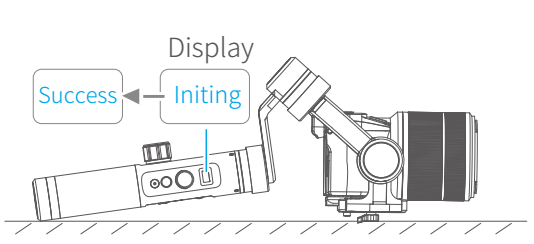
Kun gimbal on päällä, napauta toimintopainiketta 5 kertaa, näyttöön ilmestyy "Initing". G6Plus tunnistaa automaattisesti, onko se tasaisella alustalla. Alustus suoritetaan automaattisesti ja näyttöön tulee "Success". Muussa tapauksessa G6Plus jatkaa tunnistusta. Nosta gimbal ylös ja napauta toimintopainiketta herättääksesi sen aloituksen jälkeen.
43. Miksi gimbal ei ole vaakasuorassa ja miten kalibroida?
Seuraavissa tilanteissa gimbal ei välttämättä ole vaakasuorassa:
1) Gimbalia ei ole käytetty pitkään aikaan.
2) Suuret lämpötilavaihtelut sisä- ja ulkotilojen välillä.
3) Suuret maantieteelliset muutokset, kuten etelästä pohjoiseen tai matalalta korkealle.
Kaksi tapaa kalibroida gimbal:
1) Alustus.
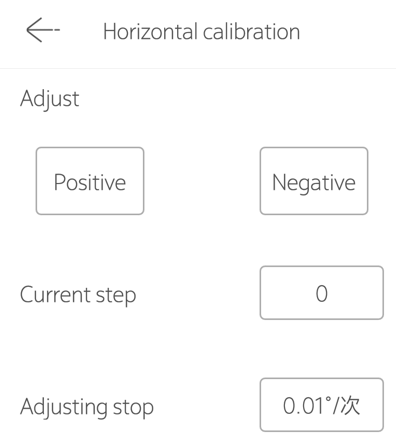
2) Jos alustus ei onnistunut, yhdistä gimbaali Feiyu ON -sovellukseen ja valitse vaakakalibrointi, jotta gimbaali saadaan taas suoraksi. Käyttöliittymä näkyy alla.
44. Kuinka päivittää G6Plusin laiteohjelmisto Feiyu ON -sovelluksen kautta?
Feiyu ON voi päivittää G6Plusin gimbaalin laiteohjelmiston ja näppäimistön laiteohjelmiston.
1) Näppäimistön laiteohjelmisto liittyy kameran ohjaukseen, lisää yhteensopivia kameroita ja korjaa kameran yhteys- ja ohjausvirheitä.
2) Gimbalin laiteohjelmisto liittyy gimbalin ohjaukseen, lisää toimintoja ja korjaa virheitä käytössä.
Ei tarvitse päivittää molempia kerralla, valitse vain tarvittava.
Katso päivitysohjeet videolta.
https://www.youtube.com/watch?v=1Rx7TIZ3agk
45. Mikä on ero näppäimistön ja gimbalin laiteohjelmiston välillä? Pitääkö molemmat päivittää?
G6Plusilla on kaksi laiteohjelmistotyyppiä:
1) Näppäimistön laiteohjelmisto liittyy kameran ohjaukseen, lisää yhteensopivia kameroita ja korjaa virheitä.
2) Gimbalin laiteohjelmisto liittyy gimbalin ohjaukseen, lisää toimintoja ja korjaa virheitä.
Ei tarvitse päivittää molempia kerralla, valitse vain tarvittava.
Katso päivitysohjeet videolta.
https://www.youtube.com/watch?v=1Rx7TIZ3agk
46. Onko vinkkejä laiteohjelmiston päivitykseen Feiyu ON -sovelluksella?
Huomioi seuraavat asiat.
1) Katkaise kameran WiFi päivityksen ajaksi.
2) Varmista, että akut ovat täynnä, älä sammuta puhelinta tai gimbalia päivityksen aikana.
3) Jos laiteohjelmiston päivitys jumittuu, yritä siirtyä pakotettuun päivitystilaan (katso kysymys #51) ja yhdistä Feiyu ON:iin päivittääksesi uudelleen.
4) Pidä toimintopainiketta painettuna noin 10 sekuntia, kun käynnistät gimbalin ensimmäisen kerran päivityksen jälkeen, kunnes FY-logo näkyy näytöllä.
47. Gimbalia ei saa päälle painamalla toimintopainiketta 2-3 sekuntia. Näyttö ei syty, laite sammuu, jos painiketta ei pidetä. Mikä on vialla?
Pidä toimintopainiketta painettuna noin 10 sekuntia, kun käynnistät gimbalin ensimmäisen kerran päivityksen jälkeen, kunnes FY-logo näkyy näytöllä.
48. G6Plus pyörii hallitsemattomasti laiteohjelmiston päivityksen jälkeen Feiyu ON -sovelluksella, mitä teen?
Mahdolliset syyt:
I: Sisäinen kaapeli kallistusmoottoriin saattaa olla löysällä, avaa suojakansi ja kiinnitä kaapeli uudelleen;
II: Osa parametreista on nollautunut ja gimbal pitää kalibroida uudelleen erikoisohjelmistolla, jota loppukäyttäjä ei voi käyttää.
49. Päivitin näppäimistön laiteohjelmiston Feiyu ON:lla ja yritin käynnistää G6Plusin uudelleen. Vaikka painoin toimintopainiketta yli 20 sekuntia, näyttö ei syttynyt ja gimbaali sammui, kun päästin painikkeen. Mitä teen?
Liitä G6Plus virtalähteeseen USB-kaapelilla ja tarkista, näkyykö akun kuvake? Jos näkyy, päivitä gimbalin laiteohjelmisto uudelleen Windowsilla ja USB-liitännällä. Jos ei, gimbal tarvitsee korjausta.
Katso ohjevideo: https://www.youtube.com/watch?v=KOERCQ2x0nI&feature=youtu.be
50. Laiteohjelmistopäivitys epäonnistui. Yritin käynnistää G6Plusin, näyttö syttyi, mutta gimbal ei vakauttanut kameraa tai ei liikkunut lainkaan. Miten korjata?
Päivitä gimbalin laiteohjelmisto uudelleen Windowsilla ja USB-liitännällä. Katso ohjevideo:
https://www.youtube.com/watch?v=KOERCQ2x0nI&feature=youtu.be
51. Mitä tehdä, jos näppäimistön tai gimbalin laiteohjelmiston version tarkistus epäonnistuu?
Tarkista, onko verkko tai WiFi käytettävissä. Kokeile uudelleen muutaman minuutin kuluttua.
52. Kuinka pakottaa toinen päivitys, jos laiteohjelmiston päivitys Feiyu ON -sovelluksella jumittuu?
Paina toimintopainiketta ja asetuspainiketta samanaikaisesti, kun G6Plus on pois päältä, jolloin näytölle ilmestyy “gimbal update”, yhdistä Feiyu ON:iin ja päivitä uudelleen.
53. Nuppirengas jumissa, kuinka avata?
Nuppirenkaan jumittumiseen on kaksi tilannetta.
(1) Käsivartta voi liikutella helposti, kun nuppirengas on jumissa. Käytä kostutettua pyyhettä nuppirenkaan päällä ja yritä kiertää sitä lukituskohtaan (T) peukalolla.
Vaihtoehtoisesti kääri teippi nuppirenkaan ympärille ja yritä avata uudelleen.
(2) Käsivarsi on jumissa eikä nuppirengasta saa kiristettyä millään. Käytä kostutettua pyyhettä nuppirenkaan päällä ja yritä kiertää sitä auki (L) peukalolla.
Jos WD-40 on saatavilla, suihkuta sitä nuppirenkaan ja ristivarren liitoskohtaan ja yritä uudelleen.
Jos nuppirengasta ei saa avattua kovasta yrittämisestä huolimatta, gimbal tulee korjata.
Vinkki: Varmista, että kiristät nuppirenkaan, kun gimbalia ei käytetä, ja säilytä se laukussa, jotta rengas ei pääse liikkumaan auki ja jumittumaan.


